


所需资源
1、Parallels Desktop 虚拟机:点击下载旧版 PS:我使用的版本为Parallels Desktop 20.3.1-55959
2、OpenWrt 固件:点击下载 (OpenWrt 固件生成教程请自行寻找他人教程)
3、iStoreOS 固件:点击下载 (该固件未在Parallels Desktop测试,应该可行)
*如果不懂或者懒得搞,可以找我有偿解决😊😊😊(我的邮箱:1@nm13.cn)
说明:本教程不是小白教程,如果不懂如何创建虚拟机、下载虚拟机、OpenWrt 固件生成以及OpenWrt 使用,请移步他人教程去学习后再观看本教程!
步骤
默认下载的OpenWrt 固件的后缀结尾一般是 .img 格式(解压后),导入UTM虚拟机一般可以直接使用,但是我们要把Parallels Desktop合理的利用起来,所以思路就是让Parallels Desktop使用 .img 格式的固件。
1、Parallels Desktop的导入磁盘格式只支持 .hdd 和 .vmdk ,我已经尝试将 .img 格式转为.vmdk ,但是导入Parallels Desktop报错无法使用,所以只能想办法转为 .hdd 的格式。 在装有Parallels Desktop的Mac,终端执行 prl_disk_tool create --hdd mydisk.hdd --size 2G
上述命令不做详解,大概意思是创建一个新的(空内容)为2G的mydisk.hdd磁盘
PS:--size 2G自行决定大小,mydisk.hdd磁盘名称自行定义,例如nm13.cn.hdd磁盘
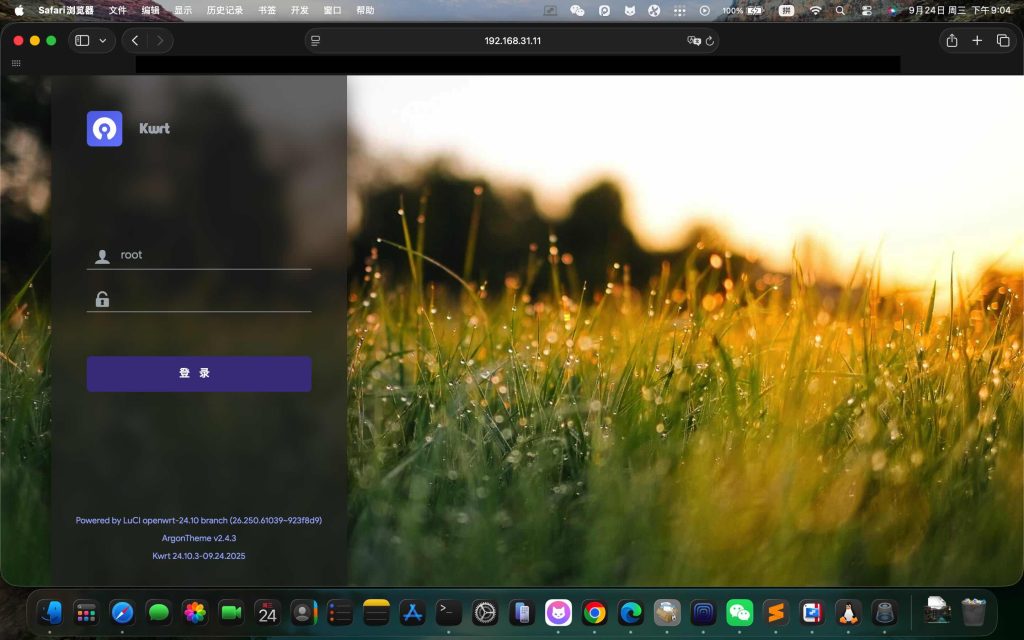
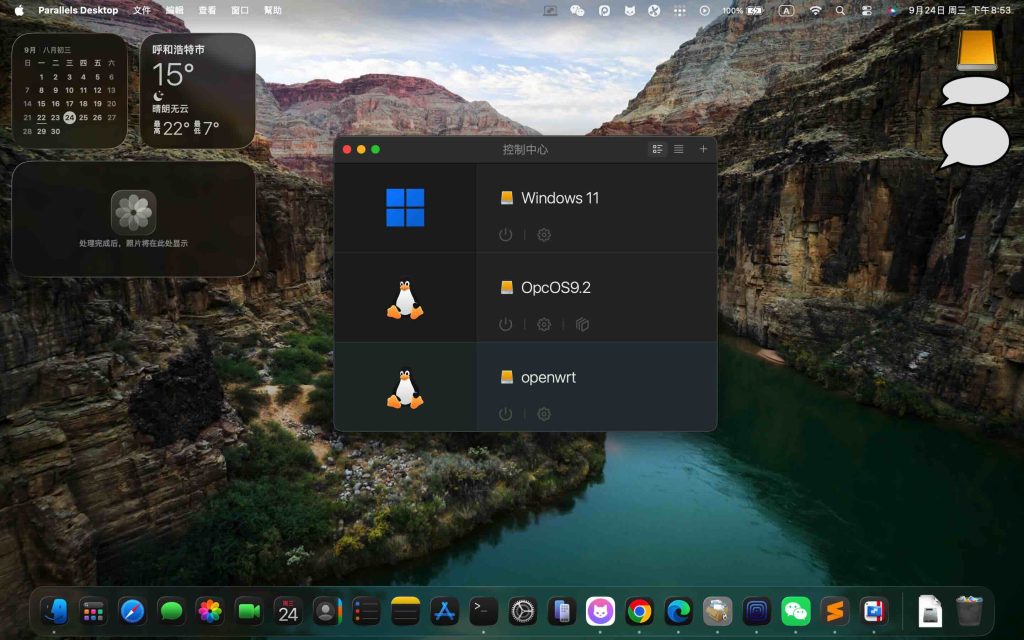
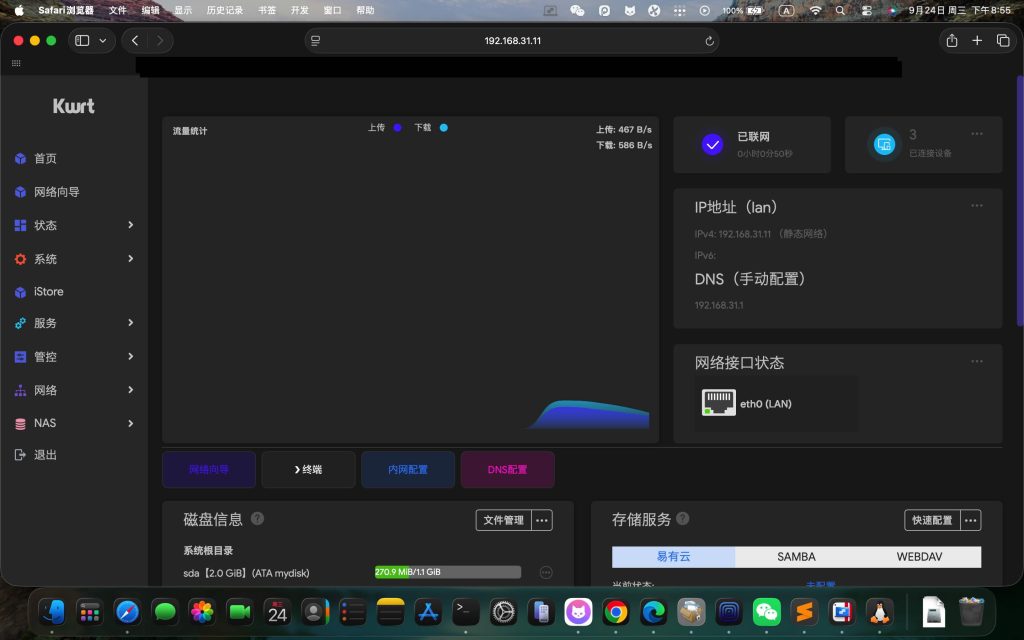
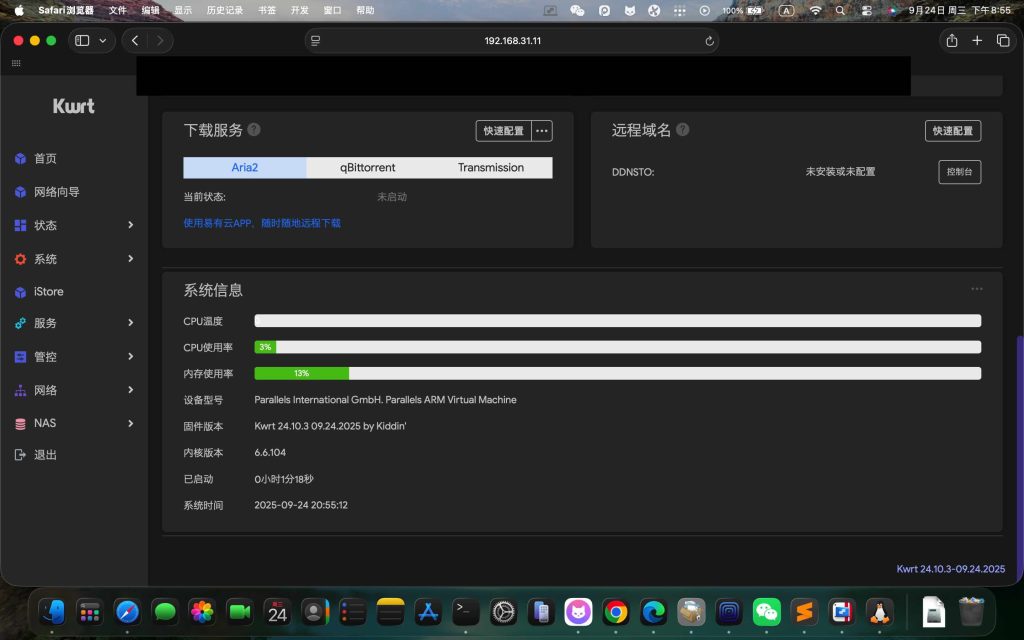
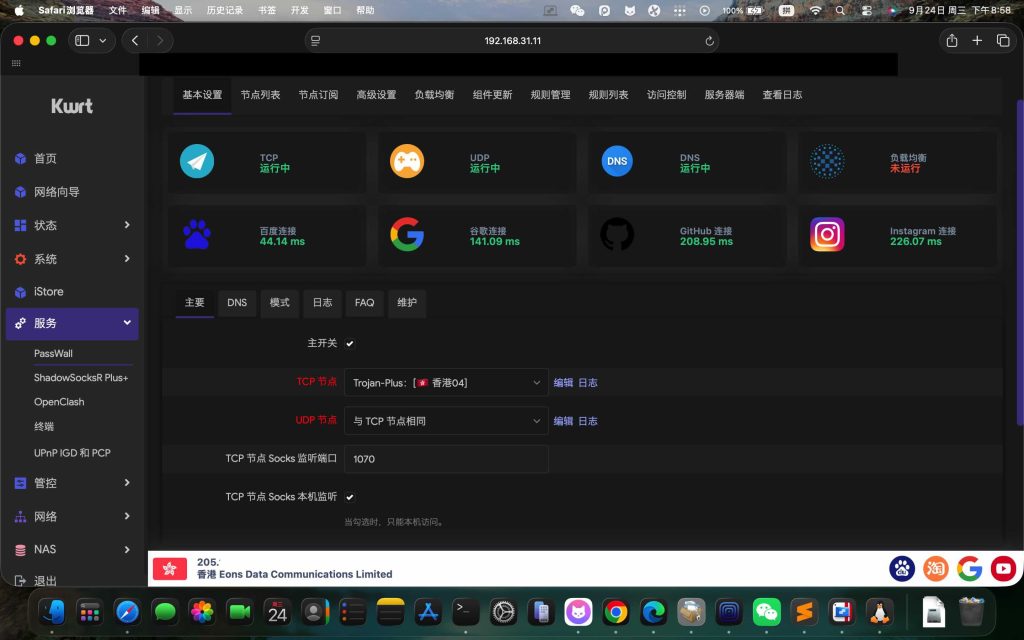
2、生成下载好的支持M芯片的OpenWrt 固件,生成时注意选择Generic EFI Boot (armsr/armv8) 将kwrt-09.24.2025-armsr-armv8-generic-ext4-combined-efi.img(这是我生成的)写入mydisk.hdd磁盘,写入前最好改名,要不太长了敲命令容易错 mv kwrt-09.24.2025-armsr-armv8-generic-ext4-combined-efi.img kwrt.img 查看创建的mydisk.hdd磁盘内容 ls mydisk.hdd 显示出的文件结构一般为: mydisk.hdd/ ├─ DiskDescriptor.xml ├─ DiskDescriptor.xml.Backup ├─ mydisk.hdd ← 这个是原始 raw 磁盘文件,可能是空的 ├─ mydisk.hdd.0.{UUID}.hds ← Parallels 用的实际数据文件 执行写入命令 dd if=kwrt.img of=mydisk.hdd/mydisk.hdd.0.{UUID}.hds bs=4M status=progress 请把UUID换成你自己通过ls mydisk.hdd 查出的UUID 3、最后把mydisk.hdd磁盘文件导入Parallels Desktop创建的虚拟机中即可 *文末会放一些运行截图
其他问题
开启路由转发功能 如果局域网的其它设备不能上网,就需要在安装软路由系统的Mac电脑上 开启路由转发功能。 打开终端,运行以下命令即可,视频教程>> 开启路由转发(关机失效) sudo sysctl -w net.inet.ip.forwarding=1 开启路由转发(永久生效) sudo sh -c 'echo "net.inet.ip.forwarding=1" >> /etc/sysctl.conf && sysctl -w net.inet.ip.forwarding=1' iStoreOS科学插件下载 》点击跳转《