


通过 iStoreOS(旁路由)的 DHCP Tag(标签) 功能,实现全家网络“按需分配”:普通设备直连小米主路由跑千兆满速,指定设备自动重定向至旁路由。
教程:基于 iStoreOS 的“非侵入式”旁路由定向投喂
1. 核心逻辑图
主路由(小米路由器或其他路由器均可): 仅作为 Wi-Fi 接入点和物理网关,关闭 DHCP。
旁路由(iStoreOS或其他openwrt软路由均可): 开启 DHCP,作为“交通指挥员”。
流量分配:
默认状态: 指向主路由 IP(实现千兆直连,前提有千兆)。
打标签状态: 指向旁路由 IP(实现特殊功能,前提有插件)。
2. 准备工作
小米主路由 IP:
192.168.31.1(例)实际操作当中请替换成自己的iStoreOS 旁路由 IP:
192.168.31.10(例)实际操作当中请替换成自己的操作前提: 旁路由与主路由通过 LAN 口互联。
3. 配置步骤
第一步:主路由设置
登录小米路由器后台。
在 常用设置 -> 局域网设置 中,找到 DHCP 服务,将其切换为 关闭。
注意: 关闭后,新设备暂时无法上网,直到完成旁路由配置。
第二步:iStoreOS 基础设置
进入 iStoreOS
网络 -> 接口 -> LAN。确保网关填写为小米路由的 IP (
192.168.31.1),DNS 填写主路由 IP 或公共 DNS。在下方的 DHCP 服务器 设置中:
勾选 动态 DHCP。
勾选 强制(Force)。
第三步:编辑 DHCP 配置文件(核心步骤)
由于iStoreOS或其他openwrt软路由网页界面配置 Tag 容易出错,建议通过 iStoreOS 的 终端(SSH) 直接修改配置文件(或者其他SSH客户端直连 iStoreOS)。
在终端输入命令:
Bash
vi /etc/config/dhcp修改
config dhcp 'lan'段落:确保所有没被标记的设备默认走主路由。Bash
config dhcp 'lan'
    option interface 'lan'
    option start '100'
    option limit '150'
    option leasetime '12h'
    option dhcpv4 'server'
    # 关键:默认推给设备小米路由的网关和DNS
    list dhcp_option '3,192.168.31.1'  # 实际操作当中请替换成自己的
    list dhcp_option '6,192.168.31.1'  # 实际操作当中请替换成自己的
定义
proxy标签:在文件末尾添加。Bash
config tag 'proxy' list dhcp_option '3,192.168.31.10' # 实际操作当中请替换成自己的 list dhcp_option '6,192.168.31.10' # 实际操作当中请替换成自己的绑定指定设备:找到或创建
config host,给需要走旁路由的设备打标签。(也可以直接在 iStoreOS 的界面中配置)命令行配置说明:Bash
config host
    option name 'MyPhone'
    option mac 'AA:BB:CC:DD:EE:FF'  # 替换为你设备的MAC地址
    option ip '192.168.31.147'      # 给他分配一个固定IP
    option tag 'proxy'              # 让他命中上面的标签规则
界面配置说明:
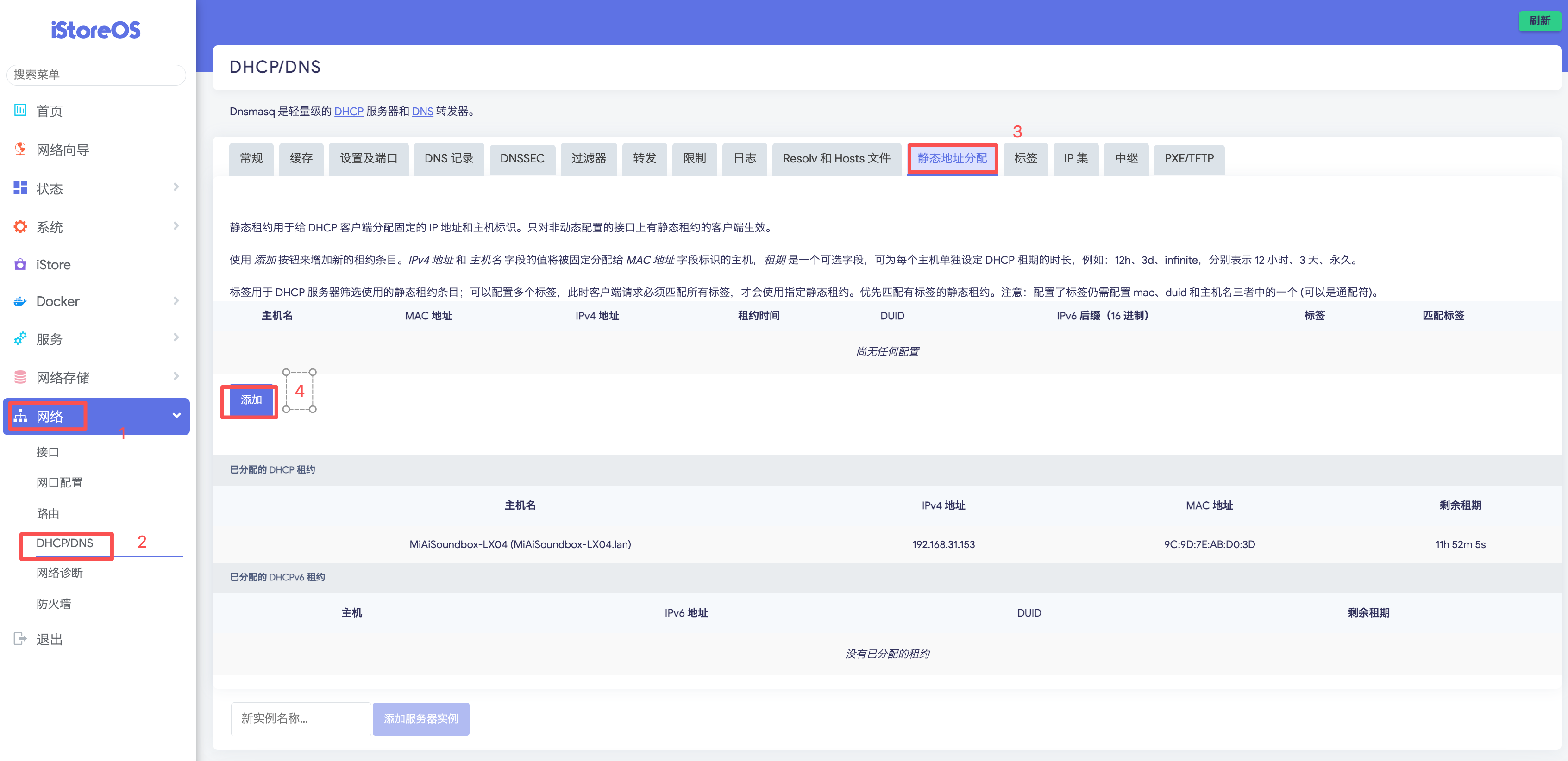
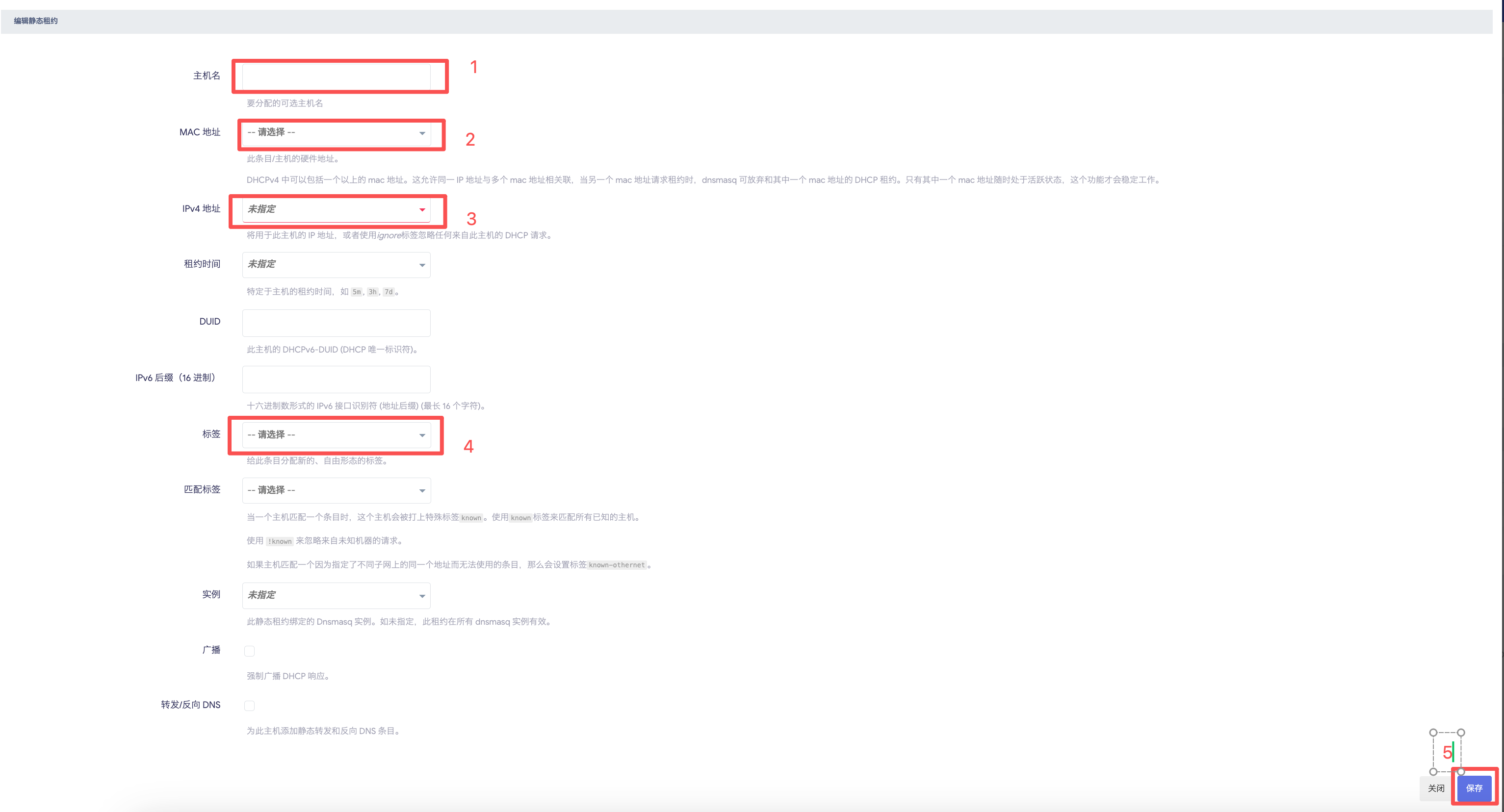
保存并重启服务: 按
Esc键,输入:wq回车。执行重启命令:Bash
/etc/init.d/dnsmasq restart
4. 验证与排查
测试普通设备(如电脑):
重新连接 Wi-Fi,查看 IP 详情。
结果: 网关应为
192.168.31.1。测速应能跑满千兆带宽。
测试特殊设备(如 147 那个设备):
重新连接 Wi-Fi,查看 IP 详情。
结果: 网关应为
192.168.31.10。
常见问题:
网关不更新: DHCP 有租约,请断开设备 Wi-Fi 重新连接,或重启设备。
配置无效: 检查
/etc/config/dhcp中config host的mac地址是否大小写准确。
5. 进阶:如何快速增加新设备?
以后你想让新设备走旁路由,只需两步:
在 iStoreOS 网页端的 静态地址分配 中添加该设备。
修改
/etc/config/dhcp,在对应的config host下加一行option tag 'proxy',然后重启dnsmasq。或者按照
5.界面配置说明,进行可视化添加即可。